
文档
AIUsage 是一款 AI 工具用量统计平台,支持 Claude Code、Codex、OpenClaw、OpenCode、Hermes、Qoder、Cursor、Copilot、KiloCode、Kelivo、Gemini CLI、Kimi Code、CodeBuddy、Kiro、Grok Build、Antigravity、Roo Code、Zed、Goose、oh-my-pi、pi、Craft、Droid、ZCode 共 20+ 种 AI 工具的 Token 和费用追踪。
快速开始
AIUsage 是一个命令行工具,内置 Web 仪表盘。安装完成后,它会解析 AI 工具生成的日志文件,并在本地数据库中追踪用量数据。
安装
npm install -g @juliantanx/aiusage或使用 pnpm:
pnpm add -g @juliantanx/aiusage手动解析数据(可选)
aiusage serve 启动时会自动解析日志。如需在不启动仪表盘的情况下单独解析,可手动运行:
aiusage parse启动仪表盘
aiusage serve
# Listens on http://localhost:3847 by default
浏览器打开 http://localhost:3847 即可查看仪表盘。
仪表盘密码
本地仪表盘默认不需要登录。设置 AIUSAGE_DASHBOARD_PASSWORD 后,除首页、静态资源和公开 summary / quotas API 外,其他 API 会要求先输入密码。密码仅用于本地 dashboard cookie,不会写入数据库。
| 系统 / Shell | 一次性启动命令 |
|---|---|
| macOS / Linux (bash, zsh) | AIUSAGE_DASHBOARD_PASSWORD="change-me" aiusage serve |
| Windows PowerShell | $env:AIUSAGE_DASHBOARD_PASSWORD="change-me"; aiusage serve |
| Windows CMD | set AIUSAGE_DASHBOARD_PASSWORD=change-me && aiusage serve |
后台运行 (PM2)
aiusage serve 默认在前台运行,关闭终端后服务会终止。如需后台持续运行,请使用 PM2:
npm install -g pm2  # 全局安装 PM2
aiusage pm2-start  # 现在启动后台服务并保存进程列表
pm2 startup # 注册开机自启如需同时启用仪表盘密码,请按当前系统选择命令:
| 系统 / Shell | 启动 PM2 后台服务 |
|---|---|
| macOS / Linux (bash, zsh) | AIUSAGE_DASHBOARD_PASSWORD="change-me" aiusage pm2-start |
| Windows PowerShell | $env:AIUSAGE_DASHBOARD_PASSWORD="change-me"; aiusage pm2-start |
| Windows CMD | set AIUSAGE_DASHBOARD_PASSWORD=change-me && aiusage pm2-start |
pm2-start 会生成 ~/.aiusage/ecosystem.config.cjs,并通过 wrapper 继承启动命令当时的环境变量。修改密码后需要用新环境重启:
| 系统 / Shell | 更新密码后重启 |
|---|---|
| macOS / Linux (bash, zsh) | AIUSAGE_DASHBOARD_PASSWORD="new-password" pm2 restart aiusage-server --update-env |
| Windows PowerShell | $env:AIUSAGE_DASHBOARD_PASSWORD="new-password"; pm2 restart aiusage-server --update-env |
| Windows CMD | set AIUSAGE_DASHBOARD_PASSWORD=new-password && pm2 restart aiusage-server --update-env |
pm2 logs aiusage-server
pm2 list
pm2 save
aiusage pm2-start --server-only  # skip widget process
Docker
使用官方 Docker 镜像运行 AIUsage,无需安装 Node.js:
docker run -d \
  -p 3847:3847 \
  -v ~/.aiusage:/root/.aiusage \
juliantanx/aiusageDocker 中启用仪表盘密码:
docker run -d \
  -p 3847:3847 \
  -e AIUSAGE_DASHBOARD_PASSWORD=change-me \
  -v ~/.aiusage:/root/.aiusage \
juliantanx/aiusage仪表盘(首页)
首页是实时总览页,包含 LIVE 状态、当前时间范围、时钟、主 Token 计数器、配额预警、自动刷新进度条,以及费用 / 会话 / 活跃天数三项摘要。
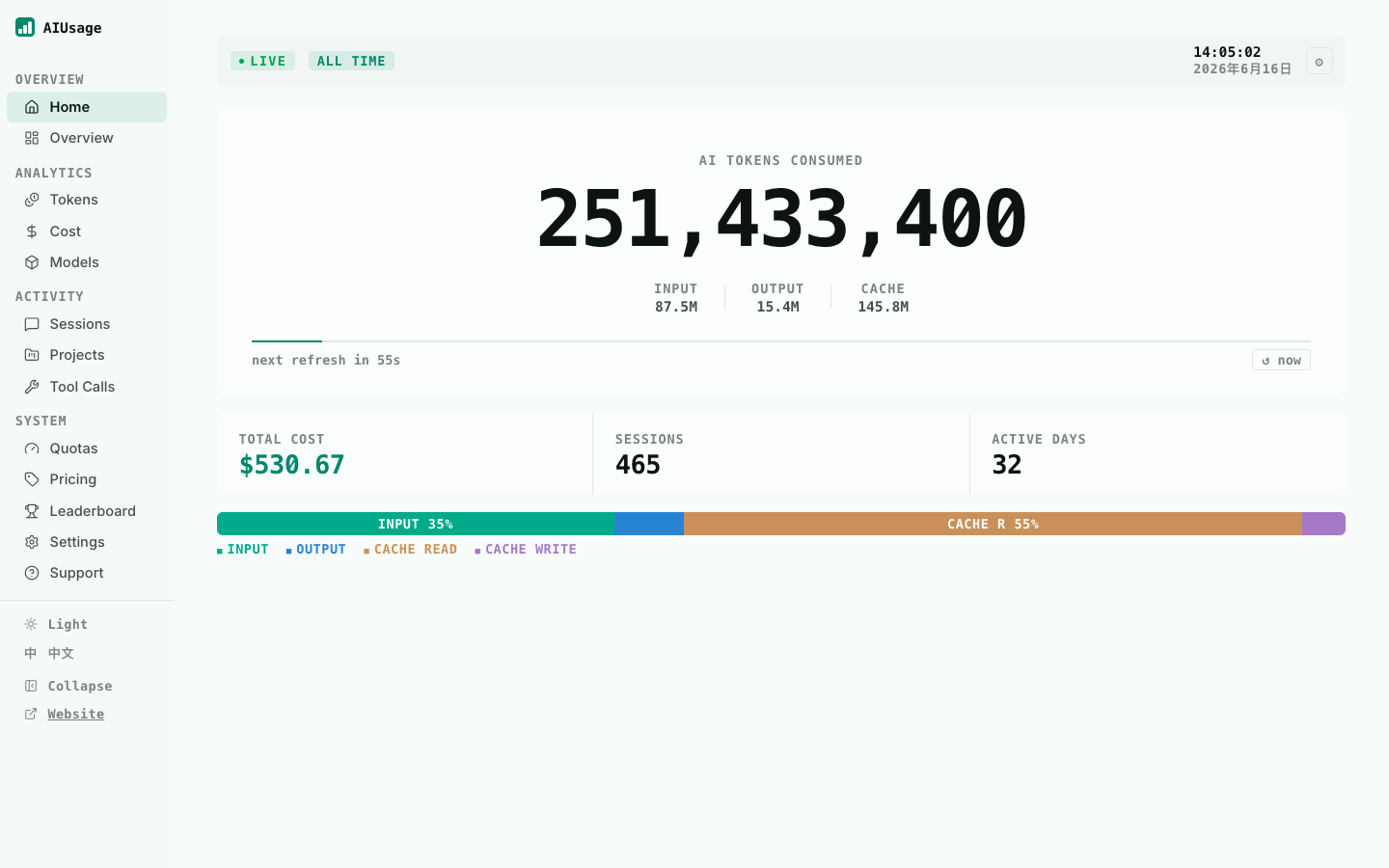
界面元素
- 实时计数器 — 显示总 Token 数,支持动画计数效果
- 子统计 — 分别展示输入、输出与缓存总量(缓存读写合并显示)
- 范围与时钟 — 顶部显示当前时间范围、实时时钟和 LIVE 状态
- 费用 / 会话 / 活跃天数 — 三个摘要统计块
- Token 构成条 — 按比例显示输入、输出、缓存读写分布
- 刷新进度条 — 显示下次自动刷新的倒计时,并可手动立即刷新
- 配额预警 — 当 Claude Code / Codex / Copilot 配额层级达到 80% 以上时会在首页顶部提示
显示配置
点击右上角的齿轮按钮可打开显示配置面板:
- 时间范围 — 全部 / 今天 / 本周 / 本月 / 近 30 天
- 数字格式 — 精确(1,234,567)或简写(1.2K / 1.2M)
- 刷新说明 — 面板底部会显示当前轮询间隔,并可跳转到 Settings 修改 dashboard poll interval
概览
概览页展示聚合统计摘要,并支持按日期范围、设备和 AI 工具筛选。这里也是查看按工具聚合和 Top Tool Calls / MCP 服务调用的入口。
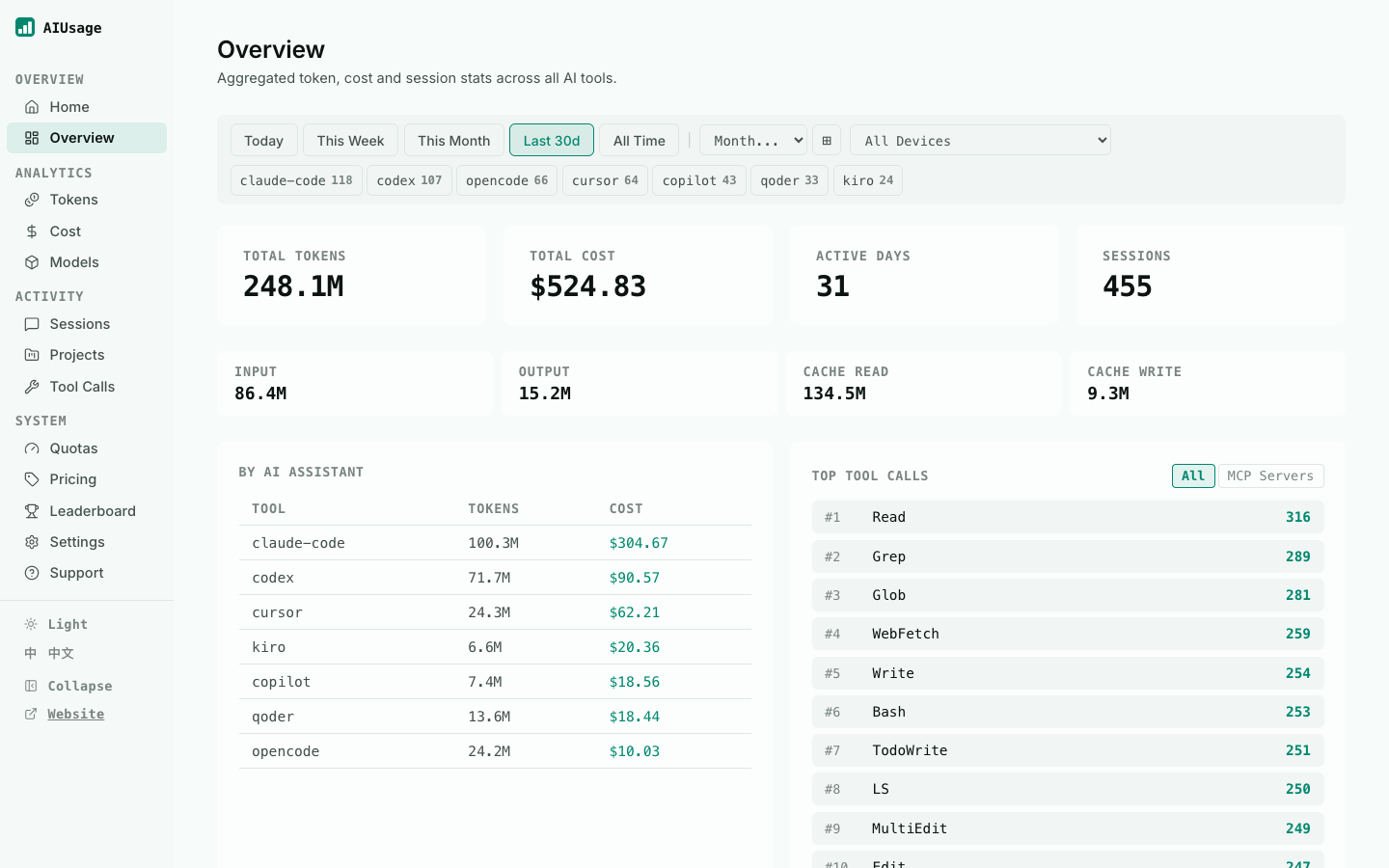
统计卡片
- 总 Token — 所有类型 Token 的合计
- 总费用 — 基于定价表计算的估算费用
- 活跃天数 — 有记录的天数
- 会话数 — 独立会话的总数
Token 明细
在卡片下方展示输入、输出、缓存读取、缓存写入的分项数据。
按 AI 助手统计
按使用的 AI 工具(claude-code、codex 等)分组,显示各工具的 Token 数和费用。列出调用次数最多的工具(如 Bash、Read、Edit 等)。
Token 用量
页面支持两种图表模式:Breakdown 会按输入、输出、缓存读取、缓存写入、思考 Token 分开展示;Total 会将一天内所有 Token 合并成单柱。
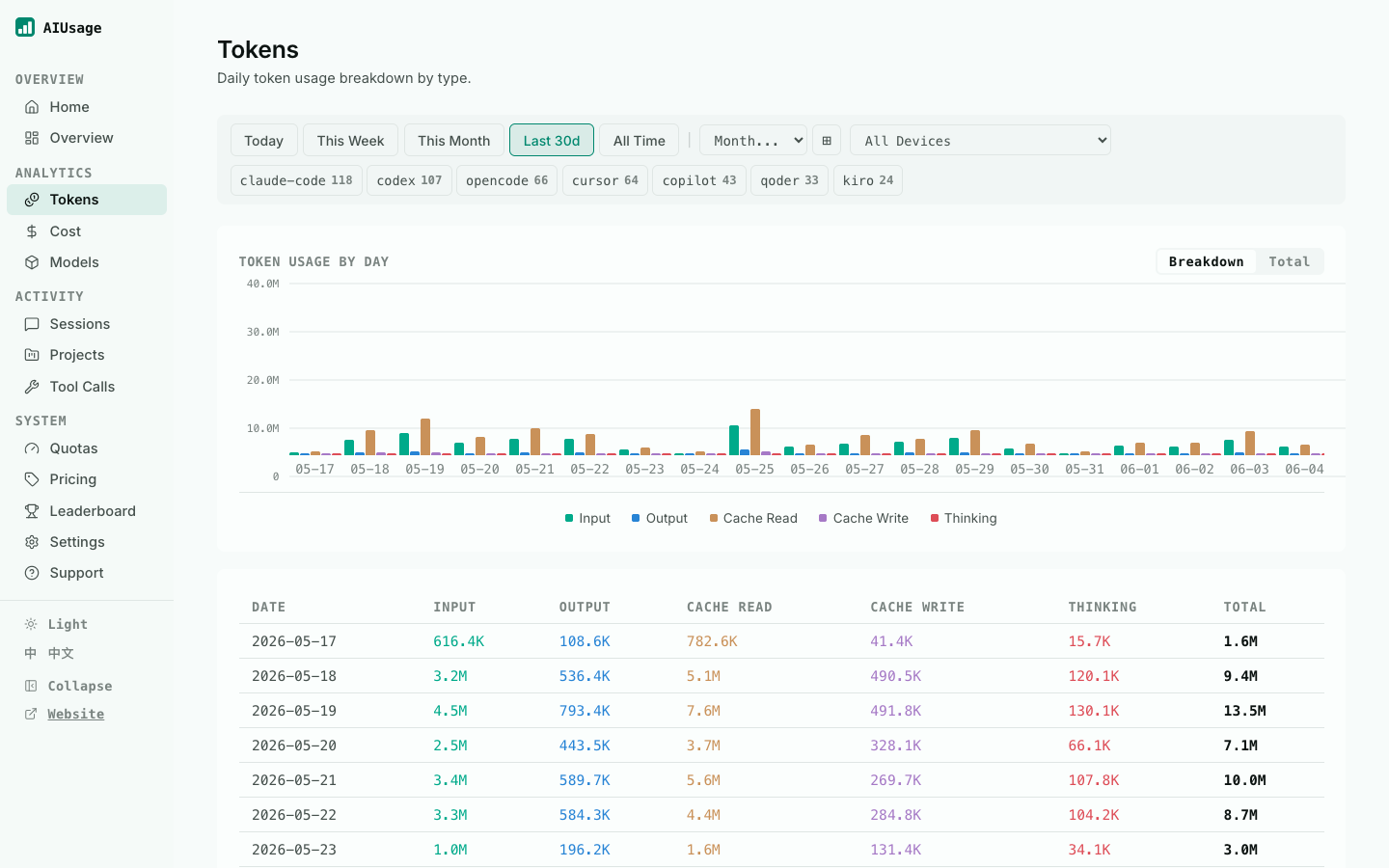
每日柱状图
每组柱子展示同一天内的各类 Token(输入、输出、缓存读取、缓存写入、思考 Token),悬停可查看具体数值。
明细表格
表格列出每天各类型的 Token 数量及合计,支持横向滚动查看较长时间范围的数据。
Token 类型说明
- 输入 — 发送给模型的提示 Token
- 输出 — 模型生成的回复 Token
- 缓存读取 — 从缓存中命中并读取的 Token(计费更低)
- 缓存写入 — 写入缓存的 Token
- 思考 — 扩展思考功能使用的 Token
费用
费用页面展示总费用卡片、每日费用柱状图,以及按工具和按模型的前 10 名费用排行。
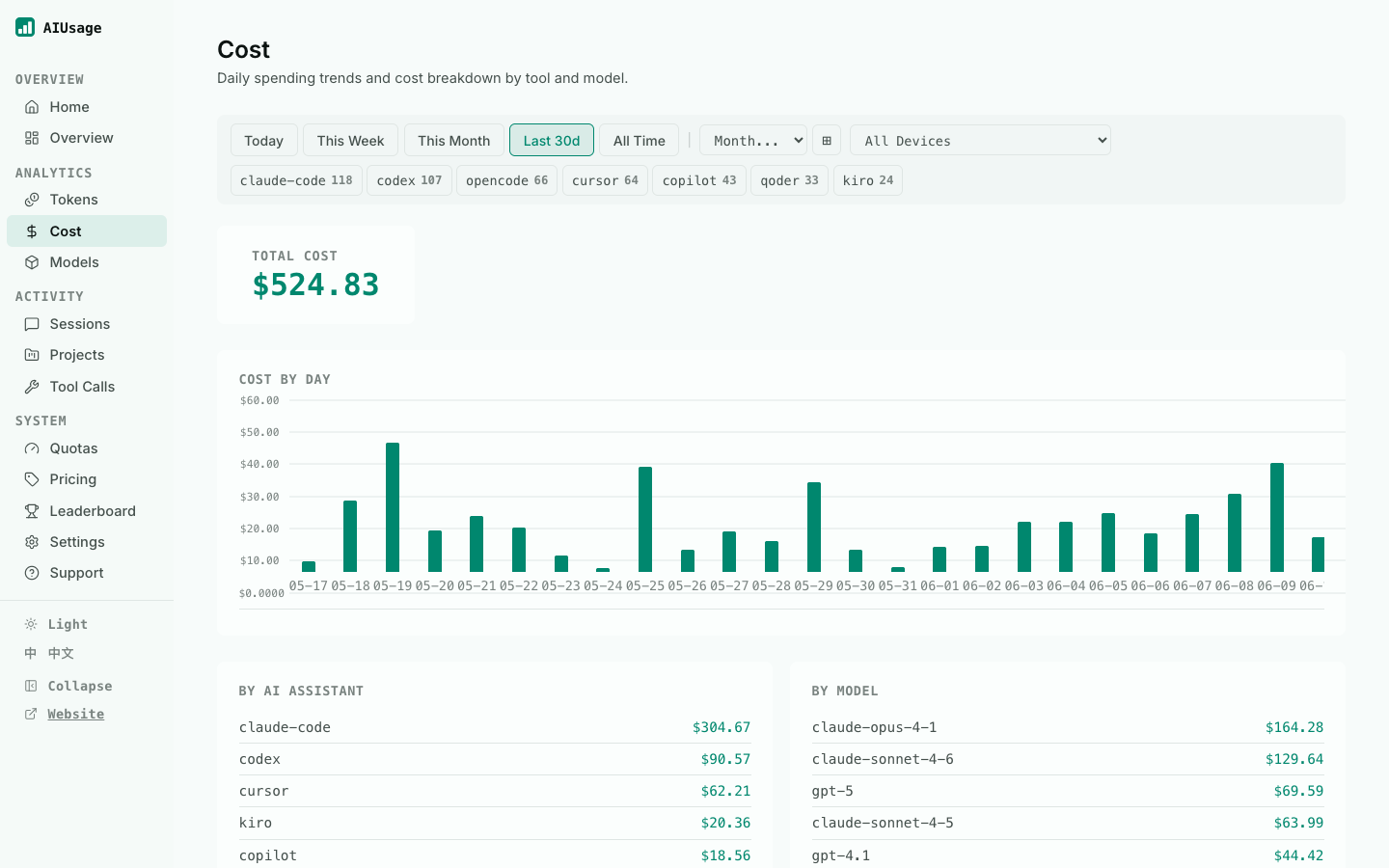
每日费用图
柱状图展示每天的费用,悬停可查看当日金额。
按助手与模型分布
不同工具(Claude Code、Codex 等)的费用排名。不同模型(claude-sonnet-4-5、gpt-4o 等)的费用排名。
模型
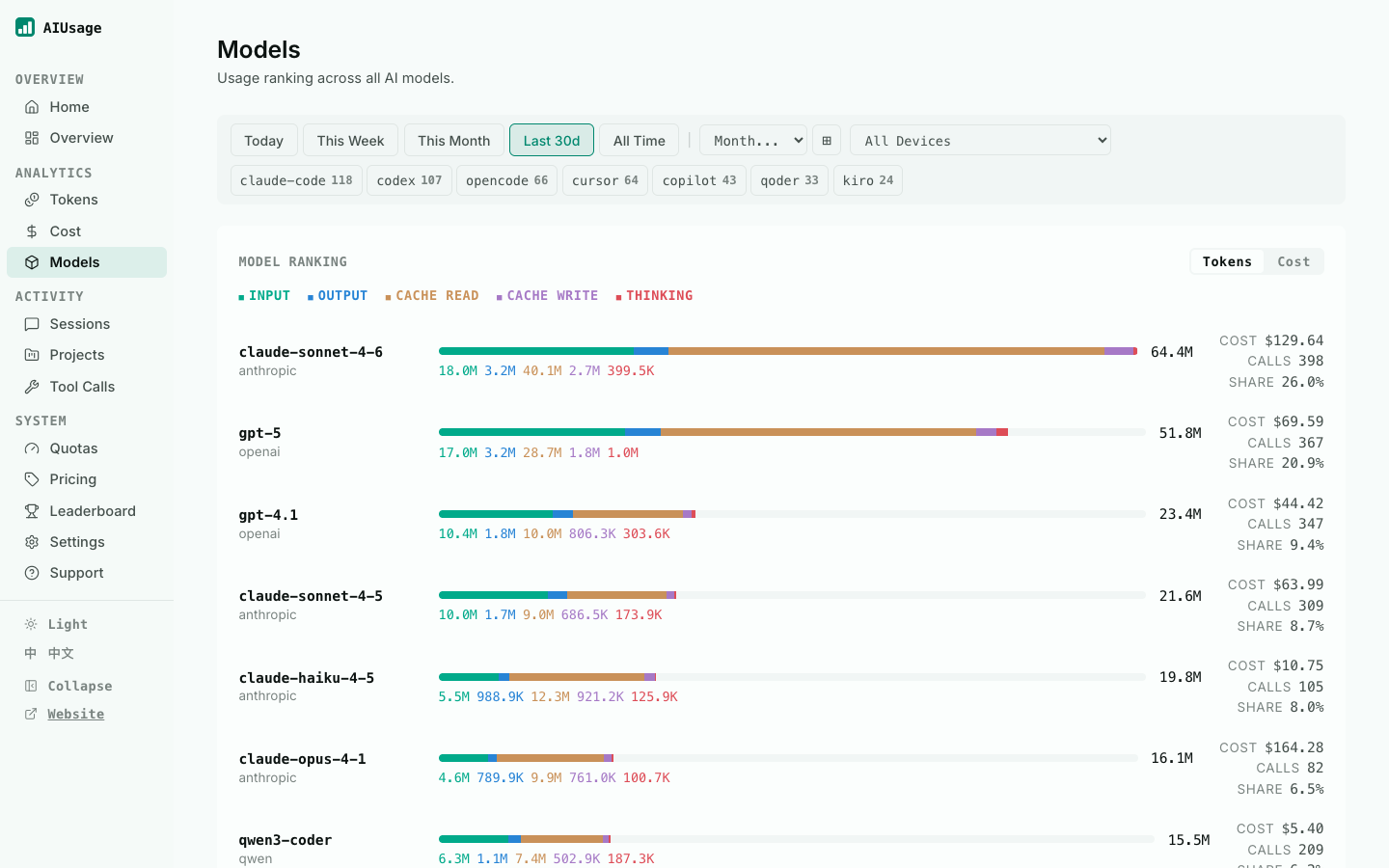
模型页面按总 Token 使用量排序,展示模型 ID、提供商、调用次数、总 Token,以及占比进度条。
- 模型 — 模型 ID(如 claude-sonnet-4-6)
- 提供商 — 服务提供商(Anthropic、OpenAI 等)
- 调用次数 — 该模型被调用的次数
- Token — 该模型消耗的 Token 总量
- 占比 — 在当前筛选结果中的占比(含进度条)
工具调用
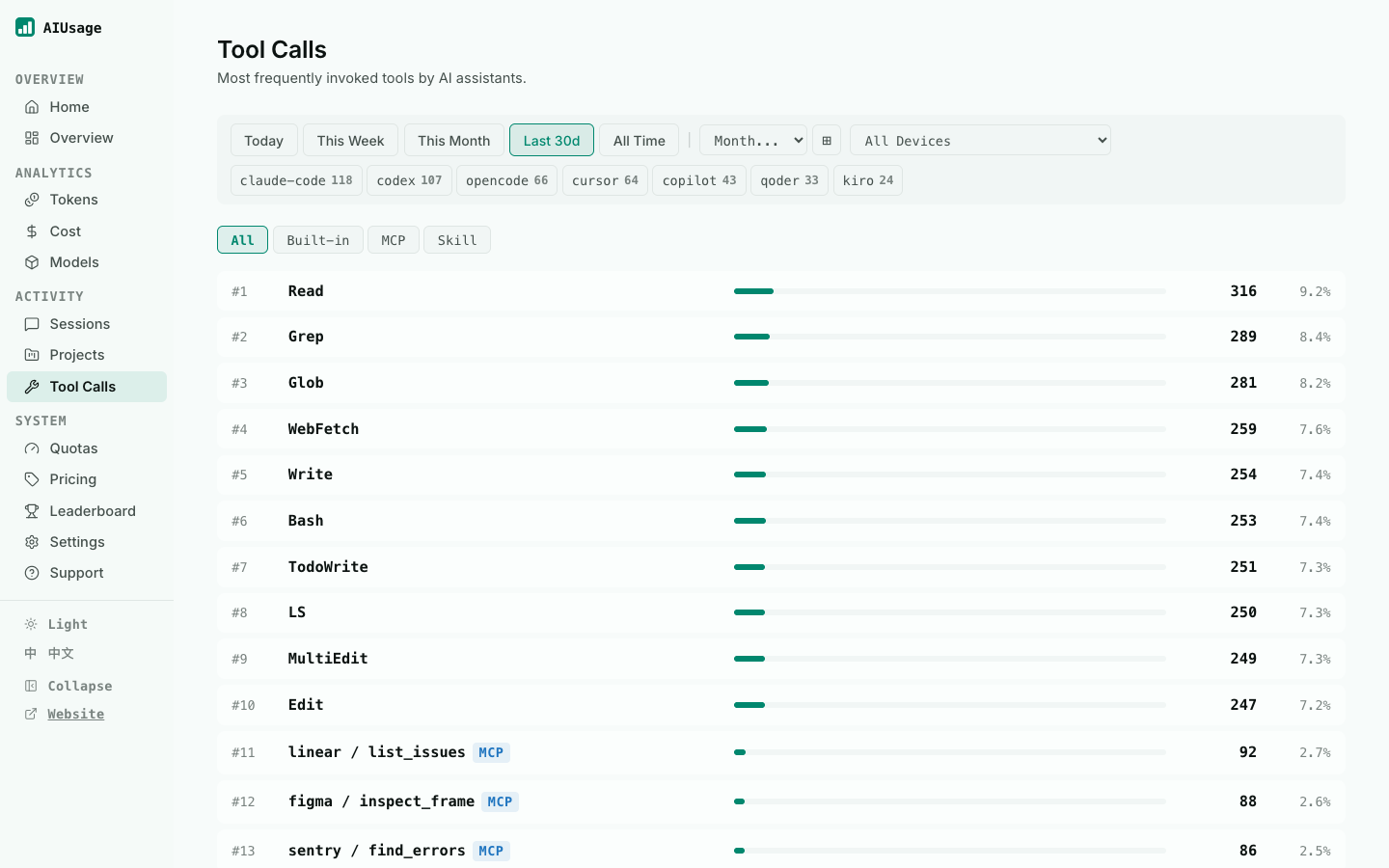
工具调用页面展示会话内工具调用频次排行,可切换查看全部、builtin、mcp、skill 三种类型。Qoder 和 Cursor 当前不会产出工具调用数据,因此切换到这两类工具时页面会显示提示。
项目
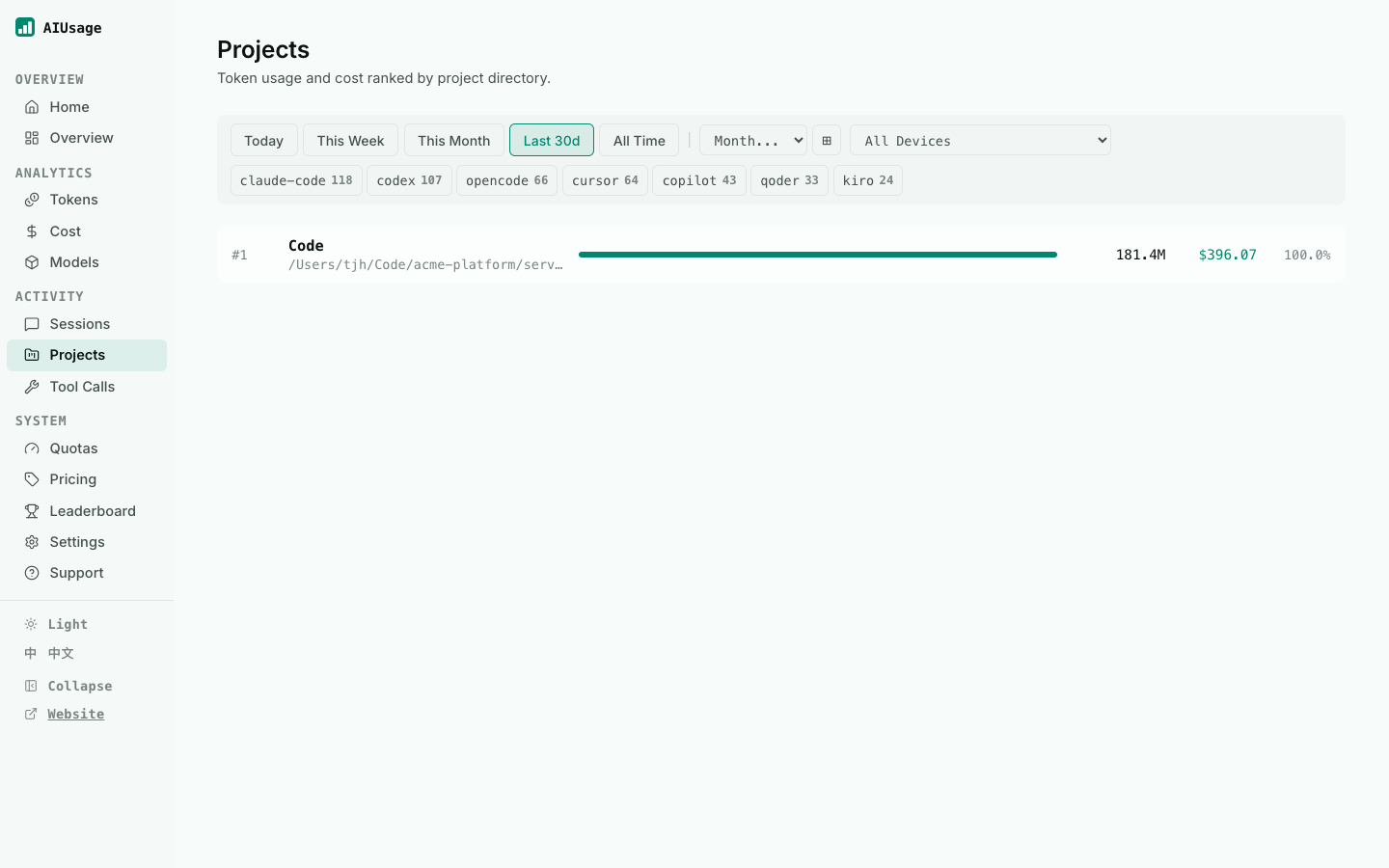
项目页面按项目目录汇总 Token 和费用,并显示项目名、完整路径、占比条、Token 总量、费用与百分比。适合快速找出最耗资源的仓库。
会话
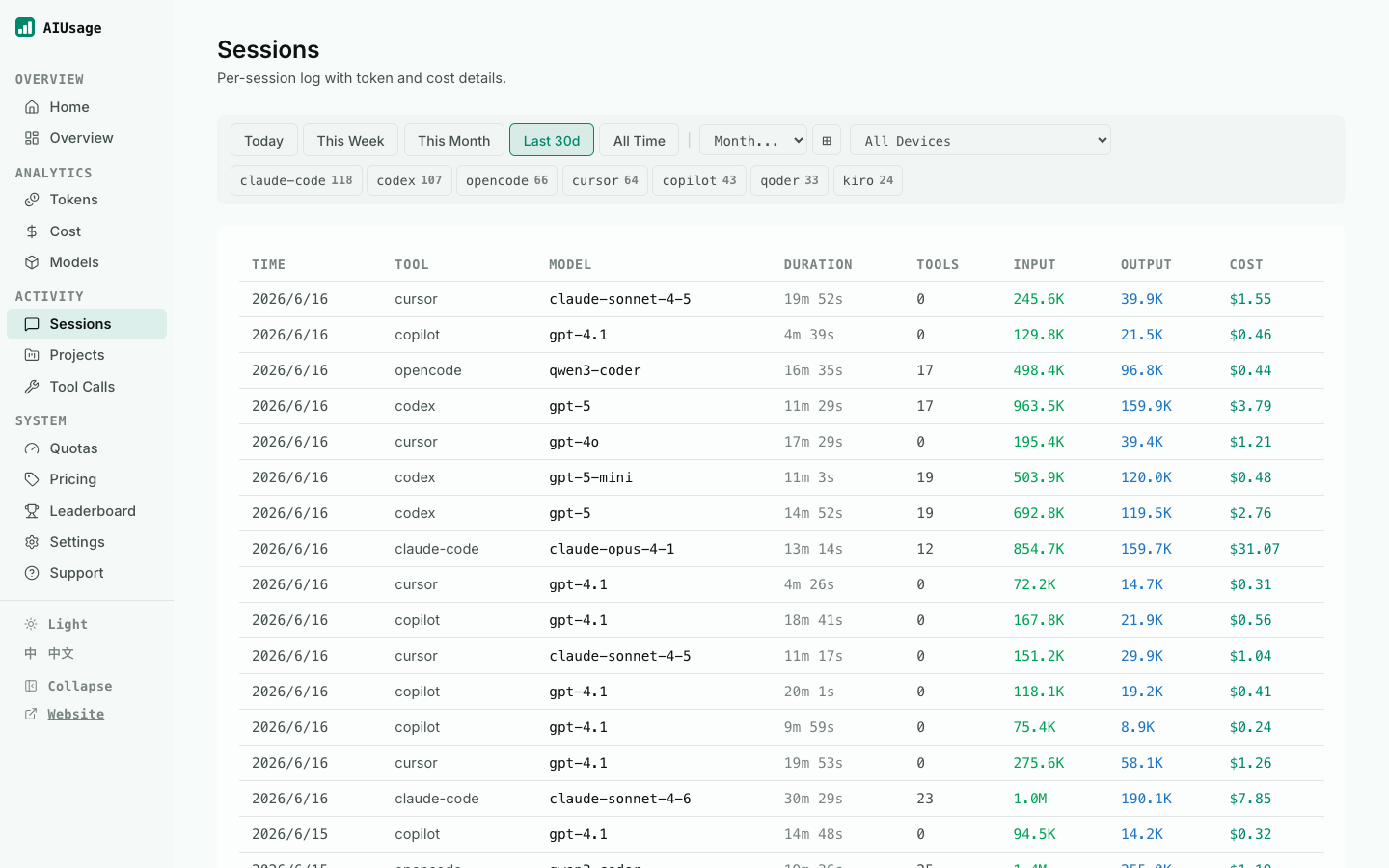
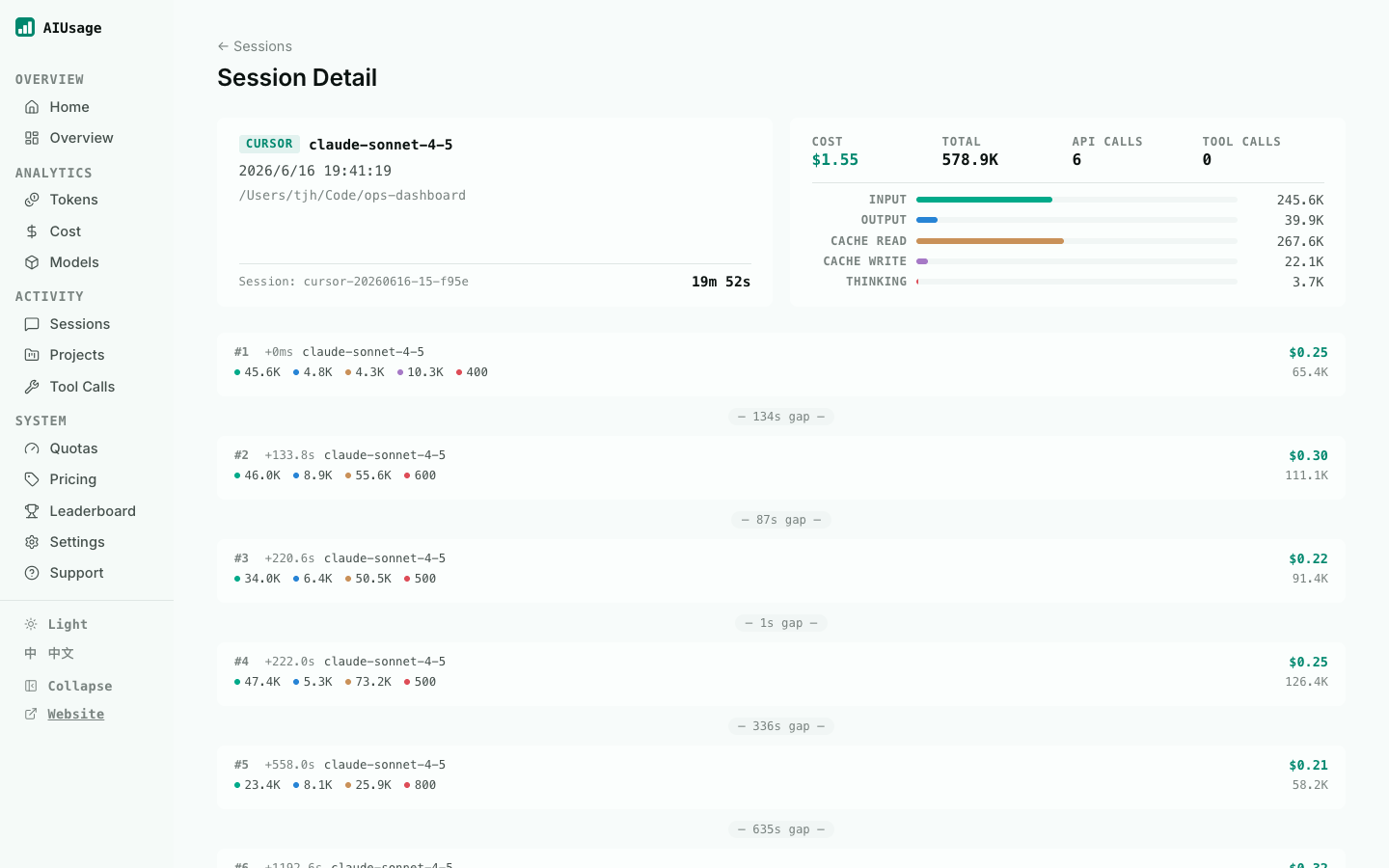
会话页面按分页展示会话列表(每页 50 条),点击任意一行可进入详情页。列表列包含时间、工具、模型、持续时长、工具调用次数、输入 / 输出 Token 与费用。
配额监控
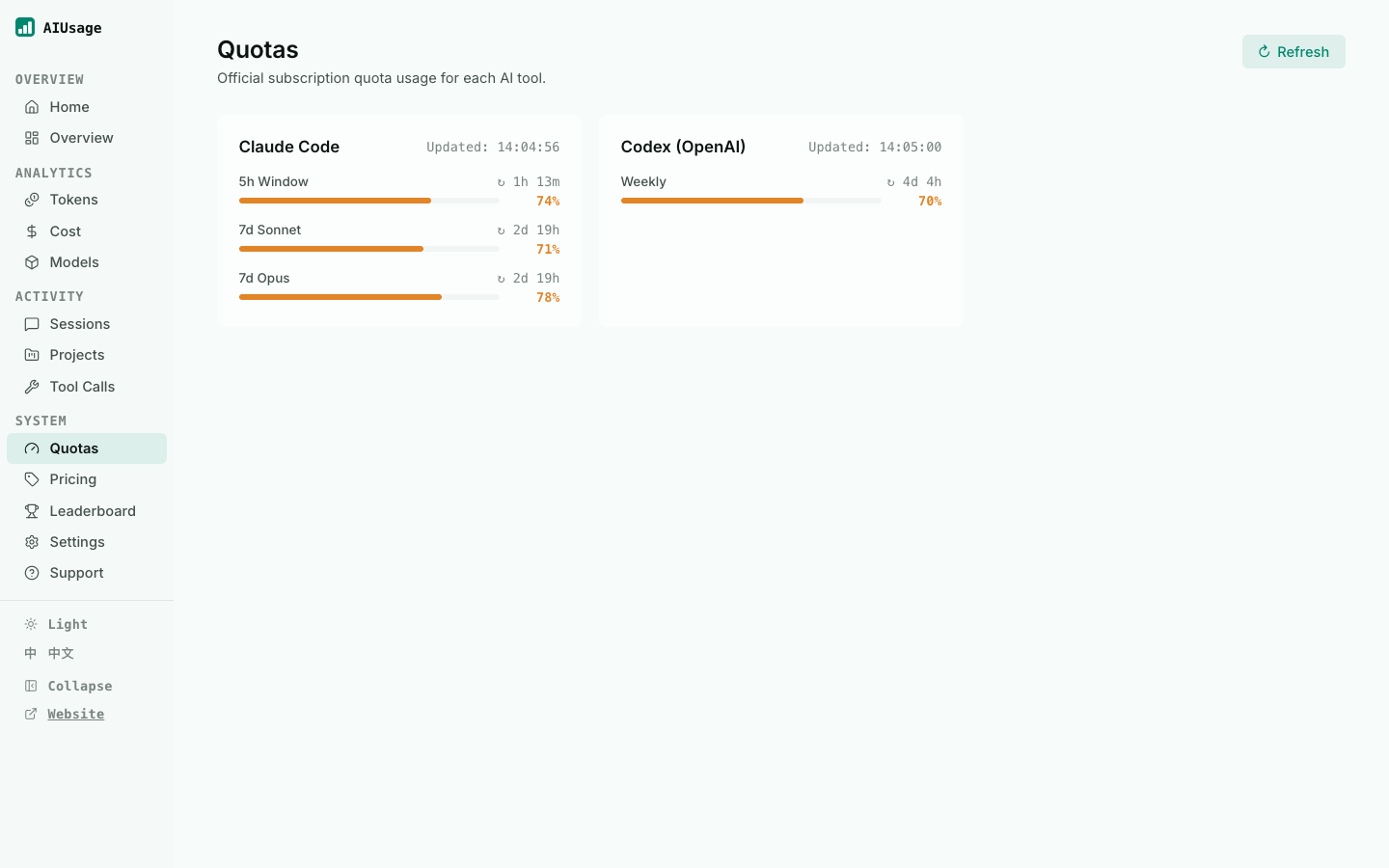
配额页面当前覆盖 Claude Code、Codex 和 GitHub Copilot。页面会把有凭证的工具显示为卡片,没有本地凭证的工具则放到下方的 inactive 列表中。
配额卡片
每个已配置凭证的工具会显示最后更新时间,以及当前查询状态:正常显示 tiers、凭证过期、解析失败、查询失败、或暂无 tiers。未配置凭证的工具会显示在底部 inactive 列表中。
配额条
每个配额层级(如 5h、7d)显示一个进度条,颜色表示使用率:绿色(<70%)、橙色(70-90%)、红色(>90%)。显示重置倒计时。
定价
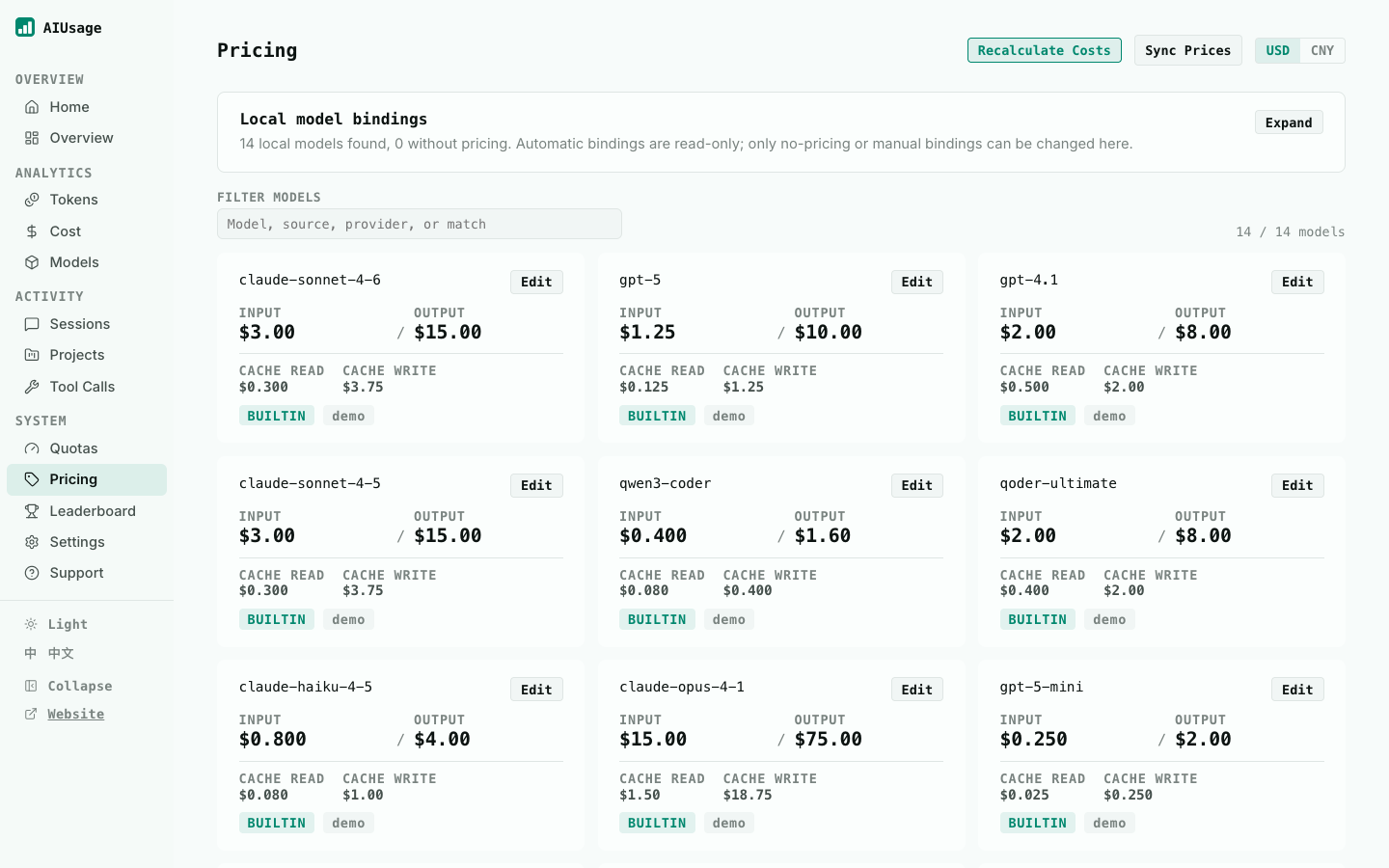
定价页面按模型显示卡片,可直接编辑 input / output / cache read / cache write 的每百万 Token 单价。状态标签会区分内置价格、用户自定义价格、前缀匹配或无定价;部分模型还会显示 CNY 标签。
设置
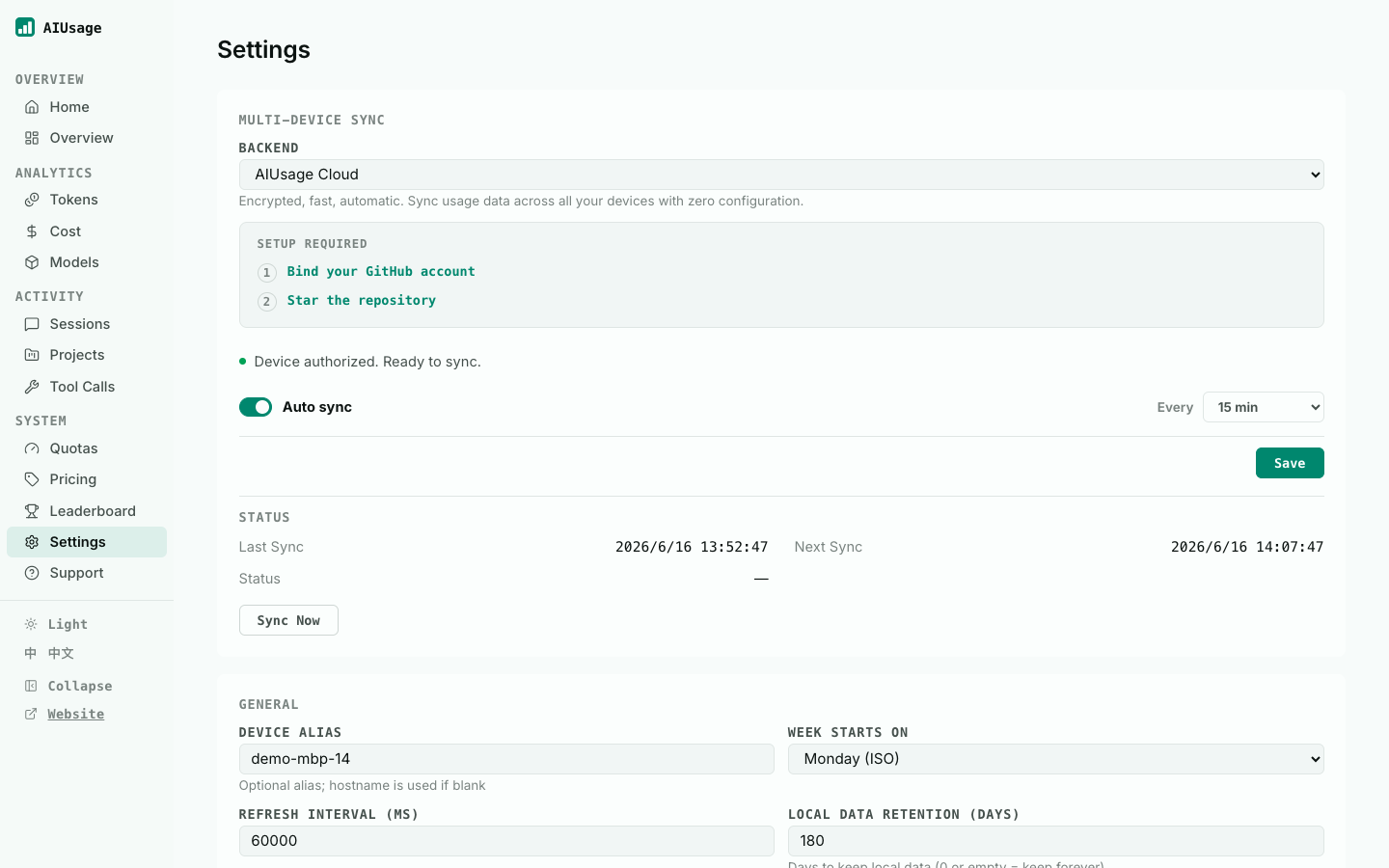
设置页按模块分区,当前包含 General、Data Sources、Sync、Data、Currency 五个区域,每个区域独立保存。
通用
| 字段 | 说明 |
|---|---|
| 设备别名 | 可选的当前设备名称,留空则使用主机名 |
| 每周起始日 | 「本周」时间范围的起始天(周日或周一 ISO) |
| 仪表盘轮询间隔 | 首页自动刷新的间隔(毫秒) |
| 自动解析间隔 | 后台自动触发解析的间隔(毫秒),设为 0 或留空可关闭 |
数据源
为每种 AI 工具指定自定义日志目录路径。留空则使用默认路径:
- Claude Code —
~/.claude/projects - Codex —
~/.codex/sessions+~/.codex/archived_sessions - OpenClaw —
~/.openclaw/agents - OpenCode —
~/.local/share/opencode/opencode.db及 opencode-*.db - Hermes —
~/.hermes/state.db - Qoder —
~/.qoder/logs/sessions+ 平台相关的local.db - Cursor — 平台相关的
state.vscdb - Copilot —
~/.copilot/otel(需配置 OTEL 环境变量) - KiloCode — IDE 扩展目录 + 平台相关的 SQLite DB
- Kelivo — 通过手动导入 Kelivo 备份文件(
chats.json/.zip),详见下方「手动导入」 - Gemini CLI —
~/.gemini/tmp - Kimi Code —
~/.kimi-code/sessions - CodeBuddy —
~/.codebuddy/projects - Kiro — IDE SQLite + CLI JSON/JSONL 会话文件
- Grok Build —
~/.grok/sessions - Antigravity —
~/.gemini/tmp/antigravity - Roo Code — IDE 扩展
ui_messages.json - Zed — 平台相关的
threads.db - Goose — 平台相关的
sessions.db - oh-my-pi —
~/.omp/agent/sessions - pi —
~/.pi/agent/sessions - Craft —
~/.craft-agent - Droid —
~/.droid/sessions - ZCode —
~/.zcode/cli/db/db.sqlite
| 系统 / Shell | Copilot OTEL 配置 |
|---|---|
| macOS / Linux (bash, zsh) | export COPILOT_OTEL_ENABLED=true |
| Windows PowerShell | $env:COPILOT_OTEL_ENABLED="true" |
| Windows CMD | set COPILOT_OTEL_ENABLED=true |
手动导入
部分 AI 工具不暴露本地日志文件,需要通过导出备份的方式手动导入用量数据。当前支持手动导入的工具:
- Kelivo — 从 Kelivo 导出的
chats.json或.zip备份文件
操作步骤:
- 在 Kelivo 中导出聊天记录备份(通常为 chats.json 或包含它的 .zip 文件)
- 打开 AIUsage 仪表盘,进入 Settings → Data Sources
- 找到「手动导入」区域,点击 Kelivo 旁边的导入按钮,选择备份文件
- 等待导入完成,页面会显示导入结果(总记录数和新增记录数)
数据源环境变量
所有数据源都可以通过 AIUSAGE_*_PATH 覆盖默认路径。环境变量优先级高于旧版 config.sources,适合 Docker、PM2、WSL 或日志目录不在默认位置的机器。
| 工具 / 来源 | 覆盖变量 |
|---|---|
| Claude Code | AIUSAGE_CLAUDE_CODE_PATH |
| Codex | AIUSAGE_CODEX_PATH |
| OpenClaw | AIUSAGE_OPENCLAW_PATH |
| OpenCode | AIUSAGE_OPENCODE_PATH |
| Hermes | AIUSAGE_HERMES_PATH |
| Qoder sessions / desktop DB | AIUSAGE_QODER_PATH / AIUSAGE_QODER_DB_PATH |
| Cursor | AIUSAGE_CURSOR_PATH |
| KiloCode extension / DB | AIUSAGE_KILOCODE_PATH / AIUSAGE_KILOCODE_DB_PATH |
| Copilot | AIUSAGE_COPILOT_PATH |
| Gemini CLI | AIUSAGE_GEMINI_PATH |
| Kimi Code | AIUSAGE_KIMI_PATH |
| CodeBuddy | AIUSAGE_CODEBUDDY_PATH |
| Kiro | AIUSAGE_KIRO_PATH |
| Grok Build | AIUSAGE_GROK_PATH |
| Antigravity | AIUSAGE_ANTIGRAVITY_PATH |
| Roo Code | AIUSAGE_ROOCODE_PATH |
| Zed | AIUSAGE_ZED_PATH |
| Goose | AIUSAGE_GOOSE_PATH |
| ZCode | AIUSAGE_ZCODE_PATH |
| oh-my-pi / pi / Craft / Droid | AIUSAGE_OMP_PATH / AIUSAGE_PI_PATH / AIUSAGE_CRAFT_PATH / AIUSAGE_DROID_PATH |
跨平台示例:
| 系统 / Shell | 示例 |
|---|---|
| macOS / Linux (bash, zsh) | AIUSAGE_CODEX_PATH="/data/codex/sessions" aiusage parse --tool codex |
| Windows PowerShell | $env:AIUSAGE_CODEX_PATH="D:\logs\codex\sessions"; aiusage parse --tool codex |
| Windows CMD | set AIUSAGE_CODEX_PATH=D:\logs\codex\sessions && aiusage parse --tool codex |
数据管理
本地数据保留天数 — 用于配置后续清理策略。设为 0 或留空则表示永久保留;设置页面本身不会立即删除数据。
多设备同步
同步功能会把本机数据上传到远端,再拉取其他设备的数据并合并。你可以通过侧边栏 Sync 按钮手动触发,也可以先用 init 命令或设置页完成后端配置。
- GitHub — 推送到 GitHub 仓库
- S3 / 兼容存储 — 推送到 Amazon S3 或任何 S3 兼容存储(Cloudflare R2、MinIO 等)
aiusage init --backend github --repo owner/repo --token ghp_xxx
aiusage sync # push/pull| 后端 | 配置命令 |
|---|---|
| GitHub | aiusage init --backend github --repo owner/repo --token ghp_xxx |
| S3 / R2 / MinIO | aiusage init --backend s3 --bucket my-bucket --prefix aiusage/ --endpoint https://example.r2.cloudflarestorage.com --access-key-id xxx --secret-access-key yyy |
设置页还支持自动同步间隔。设为 0 或留空可关闭;启用后 serve 进程会按间隔触发同步。
数据导出
将用量数据导出为 CSV、JSON 或 NDJSON 格式,方便集成到已有的数据管道和报表系统。
aiusage export --format csv -o usage.csv
aiusage export --format json -o usage.json
aiusage export --format ndjson桌面小组件
Widget 是一个独立发布的 Electron 系统托盘应用,让你无需打开浏览器,就能随时在菜单栏(macOS)或系统托盘(Windows / Linux)瞥一眼今日 Token 用量。它与 CLI 共用同一个本地数据库,每 60 秒自动刷新一次。
安装
作为独立 npm 包安装:
npm install -g @juliantanx/aiusage-widget安装后,可以直接启动:
aiusage-widget或通过 aiusage CLI 启动(如未安装会提示先安装):
aiusage widget面板功能
点击托盘图标展开悬浮面板,再次点击或点击面板右上角的 ✕ 可关闭。面板显示以下三项统计:
- TODAY — 今日总 Token 数,附带输入(↑)/ 输出(↓)明细
- THIS MONTH — 本月累计 Token 数
- TOP MODEL — 本月使用最多的模型及其占比
面板右上角的刷新图标按钮会立即重新读取本地用量数据。打开完整仪表盘入口位于托盘右键菜单的 Open Dashboard;如果本地 dashboard 服务未运行,Widget 会先尝试启动 aiusage serve,再在浏览器中打开仪表盘。
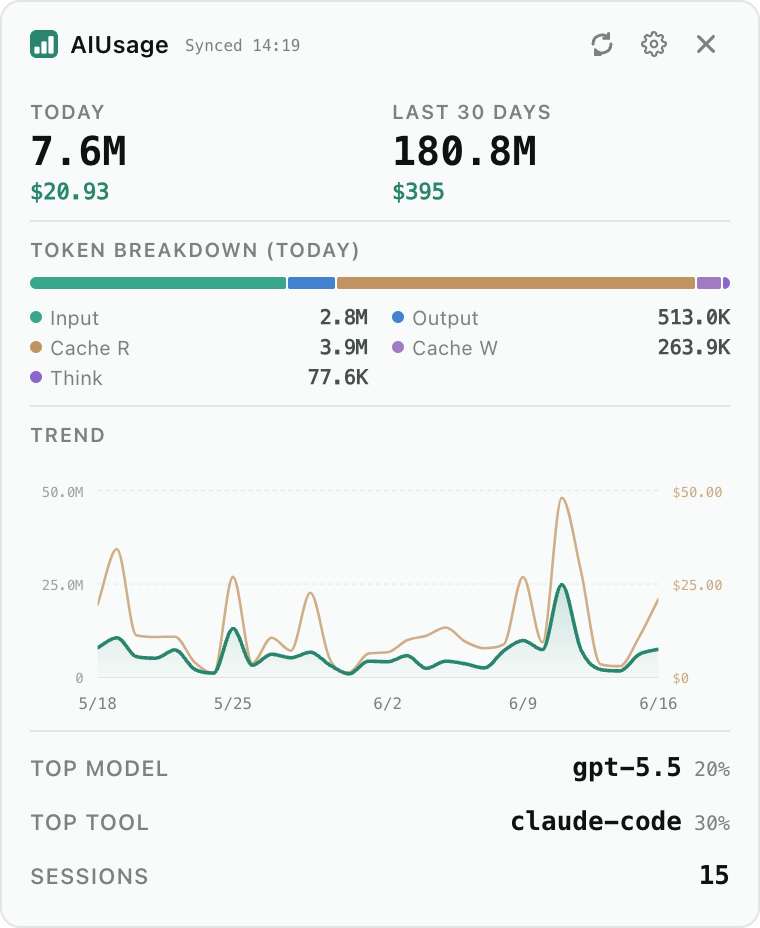
托盘图标
左键单击托盘图标可切换面板的显示 / 隐藏;右键单击会弹出上下文菜单:
- Show Panel — 显示面板
- Refresh — 立即从数据库拉取最新数据
- Quit — 完全退出 Widget
交互式菜单
aiusage 内置交互式管理菜单,涵盖所有 CLI 命令,通过数字选择即可操作,无需记忆命令和参数。支持 Windows、macOS 和 Linux。
aiusage menu使用方式
运行 aiusage menu 进入主菜单,选择分组后进入子菜单,子菜单内选择具体命令。输入 0 返回上级,输入 6 退出。
========================================
  AI Usage Manager (aiusage)
========================================

  Dashboard: RUNNING  http://localhost:3847

  [1] Dashboard      (serve/stop/restart/open)
  [2] Data           (parse/summary/export/clean/recalc)
  [3] Sync           (init/sync)
  [4] Leaderboard    (view/login/upload/status/logout)
  [5] System         (status/widget/pm2/update)
  [6] Exit
命令分组
| 分组 | 包含命令 | 说明 |
|---|---|---|
| Dashboard | serve, stop, restart, open | 仪表盘服务管理与浏览器打开 |
| Data | parse, summary, export, clean, recalc | 数据解析、查看、导出与清理 |
| Sync | init, sync | 配置与执行多设备同步 |
| Leaderboard | leaderboard, login, upload, upload-status, logout | 排行榜查看与数据上传 |
| System | status, widget, pm2-setup, pm2-start, update | 系统信息、小组件、后台服务与更新 |
桌面快捷方式
Windows 用户可创建桌面快捷方式,双击即可打开交互菜单:
- 右键桌面 → 新建 → 快捷方式
- 目标输入:
cmd /k aiusage menu - 命名为 "AI Usage Manager"
macOS / Linux 用户可添加 shell alias:
alias aim="aiusage menu"站点账号
AIUsage 官方站点(aiusage.jtanx.com)提供账号系统,用于排行榜上传、设备授权和个人资料管理。注册和登录支持密码和第三方 OAuth。
注册与登录
- 密码注册 — 使用邮箱和密码注册
- GitHub OAuth — 通过 GitHub 账号授权登录
- LINUX DO OAuth — 通过 LINUX DO 社区账号授权登录
邮箱验证
使用邮箱注册后,系统会发送验证邮件到你的注册邮箱。点击邮件中的验证链接完成邮箱验证。邮箱验证是上传排行榜数据的前提条件。
个人设置
登录后可在 /settings 页面管理个人资料:
- 用户名 — 修改用户名(30 天冷却期)
- 显示名称 — 设置公开显示名称
- 头像 — 上传或移除头像
- 密码 — 设置或修改密码
- 排行榜可见性 — 公开或私有
- 匿名模式 — 在排行榜上隐藏用户名和头像
公开排行榜
公开排行榜用于展示用户主动提交的聚合数据。支持按 Token 总量或费用排名,可按工具和模型维度细分。查看不需要登录;上传需要登录并授权 CLI 设备。
查看与筛选
站点排行榜和 CLI 都支持以下筛选维度:
- 周期 — daily, weekly, monthly, yearly, all_time
- 指标 — Token 总量或费用
- 范围 — all(全部)、tool(按工具)、model(按模型)、tool_model(工具+模型)
- 工具筛选 — 指定工具名(如 claude-code)
- 模型筛选 — 指定模型名(如 claude-sonnet-4-6)
上传数据
推荐在本地仪表盘完成上传。启动仪表盘后访问 /leaderboard,登录 AIUsage 账号并授权当前设备,即可点击“上传数据”提交聚合用量;也可以在同一页面开启自动上传。
- 界面上传 — 启动本地仪表盘后访问
/leaderboard,完成登录后点击“上传数据” - 自动上传 — 开启自动上传开关后,本地服务会按设定频率定时解析并上传聚合总量
- 上传状态 — 页面内可查看最近一次上传的周期、状态和 Token 总量
- 站点管理 — /uploads 用于查看上传历史和管理授权设备
如需在自动化脚本、远程主机或纯终端环境中上传,可以使用 CLI 完成同等流程:先授权设备,再提交聚合快照,最后查看上传与审核状态。
aiusage login
aiusage upload
aiusage upload-status
上传内容仅包含排名周期内的聚合 Token 总量和必要元数据,不包含 prompt、completion、源码、文件路径或本地费用估算。
上传后系统会自动进行风控评估。以下情况会被自动标记为 flagged 并进入管理员审核队列:breakdown 一致性偏差超过 1%、未知模型占比超过 80%、同设备同周期 24 小时内重复上传超过 5 次、token 总量超过用户 30 天平均值 10 倍。
本地上传面板
本地仪表盘的 /leaderboard 页面主要用于登录授权、上传聚合用量和配置自动上传。公开排行榜的浏览入口仍在官网。
- 账号与设备 — 显示当前登录账号、授权设备和授权时间
- 手动上传 — 点击“上传数据”立即提交当前本地可见的聚合用量
- 自动上传 — 开启后按每天、每周或每月频率自动上传,每个频率周期最多执行一次
- 最近上传 — 显示最近一次上传的周期、审核状态、Token 总量和上传时间
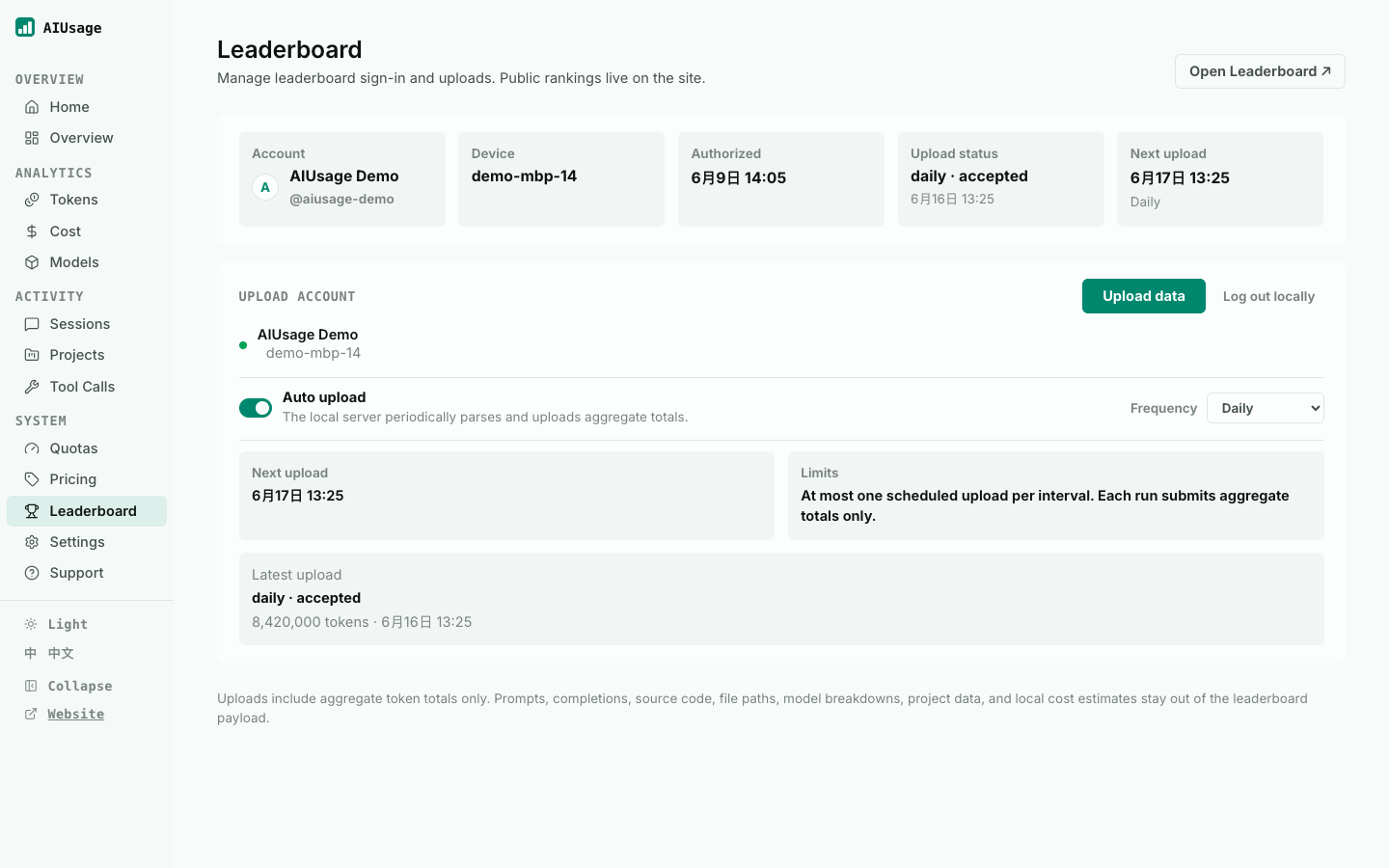
匿名模式
在 /settings 中开启匿名模式后,排行榜上你的用户名和头像将被隐藏,但仍会计入排名。适合希望参与排行但不想公开身份的用户。
上传状态
登录后访问 /uploads 页面,可以管理授权设备和查看上传历史。
- 授权设备 — 查看设备名称、创建时间、最后上传时间、状态,可撤销设备授权
- 上传历史 — 最近 100 条上传快照,包含周期类型、Token 总量、设备名、时间和审核状态(accepted/rejected/flagged)
管理后台
管理员登录后访问 /admin 页面,可管理上传审核、用户、定价表和审计日志。需要 admin 角色。
- 上传审核 — 查看 flagged 上传,执行 approve / reject / hide 操作
- 用户管理 — 搜索用户、封禁 / 解封、设置角色(admin / user)
- 定价表 — 从 LiteLLM 同步价格、管理内置 / 自定义条目、触发榜单重算
- 审计日志 — 查看所有管理员操作记录
- 数据维护 — 清理过期 nonces、旧批次、tombstone 记录、过期授权请求等
服务与支持
仪表盘侧边栏的 Support 页面(/support)列出了所有可用的联系方式和社区渠道。
- 微信 — 扫描 QR 码添加个人微信
- 邮箱 — [email protected]
- Discord — 社区服务器
- Telegram — 社区群组
CLI 命令参考
所有 CLI 命令均通过 aiusage <command> 调用;不带子命令时会输出 summary。当前内置的主要命令包括 summary、status、parse、serve、export、clean、recalc、init、sync、widget、leaderboard、login、upload、upload-status、logout、menu、pm2-setup 和 pm2-start。
parse — 解析日志
| 选项 | 说明 |
|---|---|
--tool <tool> | 只解析指定工具;支持 claude-code、codex、openclaw、opencode、hermes、qoder、cursor、kilocode、copilot、kelivo、gemini、kimi、codebuddy、kiro、grok、antigravity、roocode、zed、goose、omp、pi、craft、droid |
--no-progress | 隐藏实时进度输出 |
serve — 启动仪表盘
| 选项 | 说明 | 默认 |
|---|---|---|
-p, --port <port> | 端口号 | 3847 |
summary — 终端摘要
默认命令。输出总 Token、总费用、记录数;当存在数据时还会显示按工具汇总,默认入口还会附带 Top Tool Calls。
| 选项 | 说明 |
|---|---|
--week | 查看本周数据 |
--month | 查看本月数据 |
--from <date> | 开始日期(YYYY-MM-DD) |
--to <date> | 结束日期(YYYY-MM-DD) |
--device <id> | 按设备实例 ID 筛选 |
--tool <tool> | 按工具类型筛选 |
export — 导出数据
导出命令当前要求显式指定格式,可输出到文件,也可直接打印到 stdout。
| 选项 | 说明 | 必填 |
|---|---|---|
--format <f> | csv, json, ndjson | 是 |
--range <range> | 时间范围(day | week | month) | 否 |
--from <date> | 开始日期(YYYY-MM-DD) | 否 |
--to <date> | 结束日期(YYYY-MM-DD) | 否 |
-o, --output <f> | 输出文件路径(默认 stdout) | 否 |
clean — 清理数据
清理本地数据。配合 --all 可清空全部数据(等价于原 reset)。如果配置了云同步(GitHub、S3),默认会将删除传播到所有远端后端,并在执行前列出受影响的后端供确认。
| 选项 | 说明 | 默认 |
|---|---|---|
--before <dur> | 删除此时间之前的数据(如 30d、180d) | 180d |
--all | 清空全部数据(所有记录、工具调用、同步数据、水位线) | - |
--local-only | 只清本地,不同步到云端 | - |
--target <backend> | 指定云后端 (github/s3/cloud),默认全部 | - |
--yes | 跳过本地确认(涉及远端删除时仍需二次确认) | - |
leaderboard — 公开榜单与上传
不带子命令时会查看公开排行榜。查看不需要登录;上传和上传状态查询需要先完成设备授权。
| 命令 | 说明 |
|---|---|
leaderboard | 查看公开排行榜,默认 daily 周期,按 Token 排名,默认 20 行 |
login | 授权当前 CLI 设备用于上传聚合总量 |
upload | 上传当前设备可见的聚合 Token 快照 |
upload-status | 查看自己的近期上传状态和审核结果 |
logout | 删除本地排行榜设备凭证 |
| 选项 | 说明 |
|---|---|
-p, --period <period> | 查看周期:daily、weekly、monthly、yearly、all_time |
-m, --metric <metric> | 排名指标:tokens(Token 总量)或 cost(费用) |
-s, --scope <scope> | 排名范围:all(全部)、tool(按工具)、model(按模型)、tool_model(工具+模型) |
--tool <tool> | 按工具名筛选(如 claude-code) |
--model <model> | 按模型名筛选(如 claude-sonnet-4-6) |
-l, --limit <n> | 显示行数,最大 50 |
其他命令
| 命令 | 说明 |
|---|---|
status | 显示版本号、设备名称、数据库路径、schema 版本、对象数量、记录数、数据库大小、同步后端和同步状态 |
menu | 打开交互式管理菜单,覆盖仪表盘、数据、同步、排行榜和系统命令 |
login | 授权当前设备(用于排行榜上传) |
logout | 删除本地设备凭证 |
sync | 与远程后端执行推送 / 拉取 / 合并同步(支持 GitHub / S3) |
recalc | 按最新定价重新计算费用 |
init | 初始化同步后端(支持 GitHub / S3) |
widget | 启动桌面托盘 Widget |
pm2-setup [--server-only] | 生成 PM2 ecosystem.config.cjs,可跳过 widget |
pm2-start [--server-only] | 生成配置并启动 PM2 后台服务,可跳过 widget |
| init 选项 | 说明 |
|---|---|
--backend <backend> | github、s3 或 skip |
--device <alias> | 设置当前设备别名 |
--repo <owner/repo> | GitHub 同步仓库 |
--token <token> | GitHub Personal Access Token |
--bucket <bucket> | S3 / R2 bucket 名称 |
--prefix <prefix> | S3 object 前缀,默认 aiusage/ |
--endpoint <url> | S3 兼容 endpoint URL |
--region <region> | S3 region,默认 auto |
--access-key-id <id> | S3 access key ID |
--secret-access-key <key> | S3 secret access key |